App Store正規版 · 買い切り

Shadowrocket ダウンロード
App Store正規版の確認

有料アプリで、買い切りです。販売はApp Storeのみです。まずストアと購入アカウントを確認し、開発者名、アイコン、アプリIDを照合してください。インストール後、手元にあるサブスクリプションまたはサーバー情報を読み込みます。

  • 開発者 Shadow Launch Technology Limited
  • アプリID 932747118
  • 米国ストア $2.99の買い切り
  • 同じApple IDでiPhoneとiPadに対応

価格、システム要件、購入条件はApp Storeの表示をご確認ください。

[General]

ストアとアカウントの国・地域

中国本土のApp Storeでは取り扱いがありません。製品ページから購入できるかどうかは、まずApple IDの国または地域をご確認ください。

購入に使うアカウントを確認する

Apple IDの国または地域によって、表示されるApp Storeが異なります。デバイスを使っている場所やシステムの表示言語、ウェブ上の製品ページのストア表示は、購入アカウントのストア地域とは異なる場合があります。そのため、ウェブで製品紹介を開けても、デバイスのアカウントで購入できるとは限りません。

デバイスの「設定」を開き、画面上部のApple IDをタップして、「メディアと購入」→「アカウントを表示」→「国または地域」の順に確認してください。ここにサインインしているアカウントが、Shadowrocketを購入する予定のアカウント、または購入時のアカウントと同じかも確認します。デバイスのiCloudアカウントと購入用アカウントは異なる場合があるため、購入済みアプリを復元するときは特に注意してください。

国・地域の確認場所と購入時の案内

国・地域の確認または変更は、「設定」→「Apple ID」→「メディアと購入」→「アカウントを表示」→「国または地域」から行います。変更する場合は、画面に表示される条件と案内に従ってください。ここでは操作場所を説明していますが、すべてのアカウントで地域を変更できるとは限りません。

アカウント残高、利用中のサブスクリプション、ファミリー設定、支払い情報などが、国・地域の変更に影響する場合があります。画面に表示された案内を解消するためだけに、複数のアカウント設定を続けて変更しないでください。まず表示された理由を確認し、続行するか判断しましょう。購入可能なストアに切り替わった後も、以下の3項目で正規版を確認してください。支払額は購入確定画面で確認できます。

[General]

正規版の確認:3項目を照合

検索結果のアプリ名は、製品を見つけるための手がかりにすぎません。開発者名、公式アイコン、アプリIDの3項目が一致することを確認してください。

開発者:Shadow Launch Technology Limited

製品詳細ページを開き、検索結果のアプリ名だけでなく開発者名を確認してください。名前が似ていたり、タイトルに同じキーワードが含まれていたりしても、開発者情報の確認にはなりません。購入を確定する前に、開発者名の表記をもう一度照合してください。情報が異なる場合は製品ページに戻って確認し、似た名前のアプリを同じ製品とみなさないでください。

アイコン:白地に青紫の縁取りがあるロケット

このサイトのヘッダーに表示されている公式アイコンと照合してください。白地に青紫の縁取りがあるロケットが目印です。アイコンは確認項目の一つであり、それだけで正規版と判断するものではありません。見た目が似ていても、開発者名とアプリIDも確認してください。アプリ名、アイコン、説明文をまとめて確認し、検索順位だけで選ばないようにしましょう。

アプリID:932747118

このページのApp Storeボタンは、id932747118を含む製品ページにリンクしています。この数字は特定のアプリを識別するもので、デバイスの表示言語によって変わりません。ウェブアドレスを確認するときは、数字全体が一致するか確認してください。同じ名前の検索結果が表示された場合は、このページの上部に戻り、指定された製品ページを開いてから購入してください。

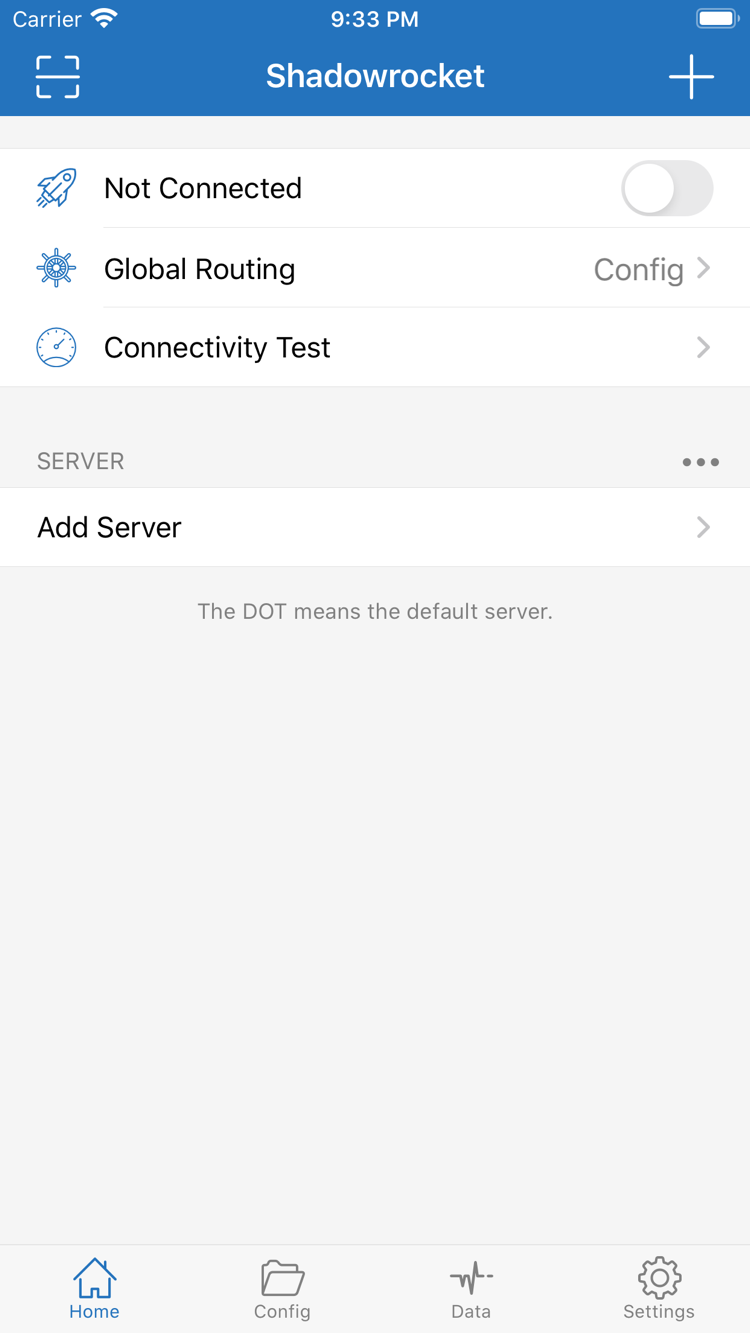
Shadowrocket公式Home画面:Not Connectedスイッチ、Global Routing、Connectivity Test、SERVERグループ、Add Server
Home · 接続スイッチ、Global Routing、サーバー一覧を確認できます。スクリーンショットは画面の見分けにご利用ください。
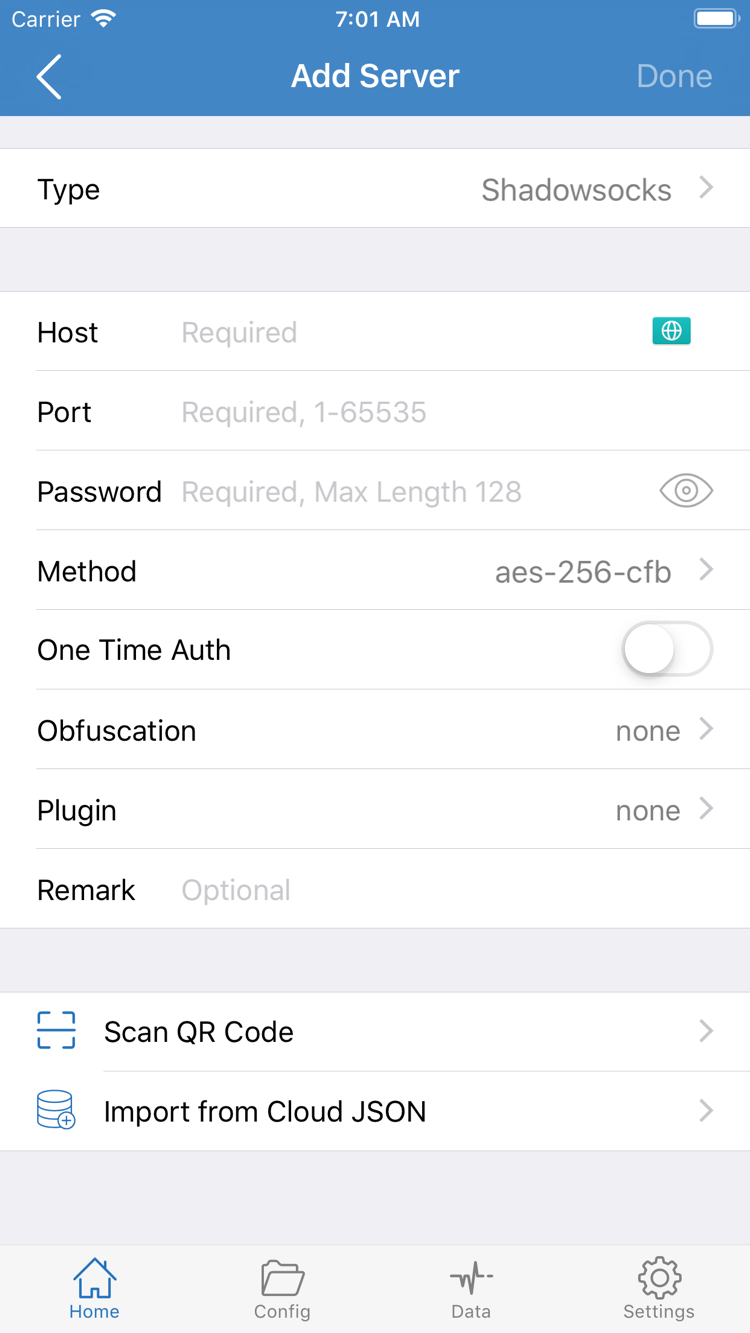
Shadowrocket公式Add Server画面:Type、Host、Port、Password、Method欄、Scan QR Code、Import from Cloud JSON
Add Server · 手元のサーバー情報を入力するか、画面に表示される読み込み方法を利用します。
[General]

iPhone:購入、インストール、初回起動

iPhoneでこのページ上部のApp Storeリンクを開き、3項目を確認してから、App Storeに表示される価格と支払い案内に従って購入してください。インストール操作、支払い確認、ダウンロードの進行はシステムのストアで処理されます。システム要件はApp Storeの表示をご確認ください。購入前に製品ページの互換性情報を開き、現在のデバイスが要件を満たすか確認してください。過去の説明に記載されたシステムバージョンを、固定の基準とみなさないでください。

購入確定後に待機状態が続く場合は、アカウントの認証や支払いに関する案内が未完了でないか確認し、デバイスの空き容量とネットワークも確認してください。システムに表示されたエラーメッセージを控えておくと、購入失敗、ダウンロード待機、インストール失敗を切り分けやすくなります。購入履歴を確認できていない場合は、支払いを繰り返さず、App Storeアカウントに該当する購入記録があるか確認してください。

初回接続時のVPN構成の許可

初回起動後は、まずHomeを確認できます。接続するには、有効なサーバー情報が必要です。Add Serverから手元の情報を読み込み、サーバーを選択して接続スイッチをオンにしてください。初めて接続するとき、システムからVPN構成の追加許可を求められる場合があります。Shadowrocketが開始した操作であることを確認し、システムの案内に従って許可と認証を完了してください。

VPN構成の追加は、システムが該当するネットワーク接続を確立するための許可です。アプリの再購入を意味するものではなく、サーバーアドレス、パスワード、サブスクリプションが自動で設定されるわけでもありません。以前に許可を取り消した場合は、Homeに戻って再接続を試し、システムの確認画面に注意してください。組織管理下のデバイスでVPN構成が制限されている場合は、デバイス管理の要件を先に確認しましょう。許可できない原因をすべてクライアント側の問題と決めつけないでください。

インストールと接続は別々に確認します。App Storeでインストール済みと表示されても、アプリがデバイスに入ったことを示すだけです。Homeでサーバーを選択して接続した後、Connectivity Testで確認してください。続く読み込みと接続の手順はクイックスタート公式ガイドをご覧ください。インストール済みで接続に問題がある場合は、トラブルシューティングをご覧ください。

[General]

iPad:同じアカウントで購入済みアプリをインストール

同じApple IDで一度購入すれば、互換性のあるiPhoneとiPadにShadowrocketをインストールできます。iPhoneですでに購入済みの場合は、まずiPadの「メディアと購入」で購入時のアカウントを確認し、App Storeのアカウントと「購入済み」からアプリを探してください。両方のデバイスで同じiCloudアカウントを使っているからといって、ストアにも同じアカウントでサインインしているとは限りません。

システム要件と購入条件はApp Storeの表示をご確認ください。製品ページに価格が表示されても、購入確定前にいったん止まり、購入履歴とアカウントを確認してください。デバイスに互換性がないと表示された場合は、製品ページで互換性情報を確認します。購入済みの権利があっても、どのシステム環境でもインストールできるとは限りません。

画面のレイアウトが違っても、確認する項目は同じ

iPadでは、画面の広さやウインドウサイズによって、一覧や編集画面の表示が異なる場合があります。画面内の特定のボタンの位置だけを頼りにせず、Home、Add Server、Global Routing、Configなどの項目名を目印に操作してください。サーバーを追加するときは、Type、Host、Portと該当する認証情報を一つずつ確認し、異なるプロトコルで必要な情報を混同しないようにしてください。

別のデバイスにインストール済みでも、新しいデバイスのサーバー一覧やConfigが復元されているとは限りません。まずiPadに実際にデータがあるか確認してください。再読み込みが必要な場合は、自分で保存したサブスクリプションまたはサーバー情報を使用し、現在のデバイスでVPN構成を許可します。読み込み後にサーバーを選び、Global Routingを確認してから接続とテストを行ってください。

その他のAppleデバイスの互換性について

同じApp Store製品ページの互換性欄には、Mac、Apple TV、Apple Visionが記載されています。入手先はApp Storeのみです。対応デバイス、システム要件、ユニバーサル購入の可否は、すべてApp Storeの表示をご確認ください。このページでは主にiPhoneとiPadへのインストールと初回接続を説明しているため、他のデバイスに同じ操作手順をそのまま当てはめないでください。

[General]

機種変更と復元:まず購入済みアプリを再入手

購入時と同じApple IDを使い、App Storeの「購入済み」からShadowrocketを再ダウンロードしてください。クライアントの料金を再度支払う必要はありません。復元の鍵となるのは、購入時のアカウントと有効な購入履歴です。旧デバイスにアプリが残っているかどうかは関係ありません。アプリの削除、再インストール、機種変更は、それぞれ別個の購入ではありません。

  1. 新しいデバイスで「メディアと購入」にサインインしているアカウントを確認し、Shadowrocketを購入したときのApple IDかどうかを確かめます。
  2. App Storeで「アカウント」→「購入済み」を開き、Shadowrocketを探します。システムによって項目名が多少異なる場合は、アカウント内のアプリ購入履歴を確認してください。
  3. 該当するアプリを開き、開発者名とアイコンを確認して、再ダウンロードのボタンをタップします。システムの案内に従って認証を完了してください。
  4. インストール後にHomeとConfigを開き、既存のデータがあるか確認してから、自分のサブスクリプション、サーバー情報、設定ファイルを復元してください。

価格が表示されたら、まず購入履歴を確認

再ダウンロードのボタンではなく価格が表示されても、「機種変更すると再購入が必要」とすぐに判断しないでください。まずストアのアカウントが正しいか確認し、購入履歴に該当アプリがあるか、現在の国・地域やアカウントの状態が表示に影響していないかを調べます。検索結果に似た名前のアプリがある場合も誤認につながるため、開発者名とアプリIDを再確認してください。

家族と購入を共有して使えるかどうかは、App Storeのページとシステムのファミリー設定に表示される適用条件をご確認ください。個人で購入しただけで、すべての家族が利用できるとは限りません。購入履歴、ファミリー共有の適用範囲、デバイスの互換性はそれぞれ別の確認項目です。一台にインストールできたことだけで、ほかのアカウントでもインストールできると判断しないでください。

アプリの再ダウンロードだけでは、設定全体は復元されません

クライアントの購入履歴に記録されるのは、アプリを入手する権利です。サーバー、サブスクリプションリンク、Config、関連する認証情報は、自分のバックアップまたはサービス提供元から受け取った情報を使って復元してください。以前の内容が見当たらない場合は、まず利用できるバックアップを確認し、読み込み方法を決めます。データの状態が分からないまま読み込みを繰り返すと、Homeの一覧に項目が重複するおそれがあります。

復元後はサーバーの種類、アドレス、ポートを確認し、デフォルトサーバーを選択して、Global Routingの設定を確認します。その後、接続をオンにしてConnectivity Testを実行してください。旧デバイスで接続できていたとしても、現在もサーバー情報が有効とは限りません。接続できない場合は、利用中のサービスの状態、読み込んだ情報、ルール設定を優先して確認してください。移行に使うリンクや認証情報は適切に保管し、認証情報をすべて含む内容を公開しないでください。

[General]

価格と買い切り:アプリと接続サービスを区別

Shadowrocketの米国ストアでの価格は$2.99の買い切りです。実際の金額はApp Storeの製品ページと購入確認画面でご確認ください。ほかのストアでは現地通貨で表示されるため、米国ストアの金額をそのまま他の地域での支払額とみなすことはできません。購入前に、現在のアカウントが利用するストアの価格を確認し、購入後は該当アカウントの購入履歴で照合してください。

買い切りとは、クライアント本体を一度購入する方式で、クライアントの購入料金が毎月発生するものではありません。購入時と同じアカウントを使い、適用条件を満たしていれば、再インストール時にクライアント料金を再度支払う必要はありません。複数デバイスでの利用範囲やその他の購入条件は、App Storeの表示をご確認ください。サイト名や特定のデバイスでのインストール結果から、すべてのデバイスで利用できると判断しないでください。

アプリの支払いと既存サービスを分けて確認

アプリのインストール後は、自分が用意したサブスクリプションまたはサーバー情報を読み込む必要があります。クライアントは設定を読み込み、ルールに従って接続を処理します。サーバーの稼働状況、認証情報の有効性、利用中のサービスの有効期限は、自分のサービス情報で確認してください。App Storeのアプリ購入履歴から、外部サーバーのサービス状況を判断することはできません。

アプリを購入済みでもHomeに利用可能なサーバーが表示されない場合は、まず自分の有効な情報を用意し、Add Serverまたはサブスクリプションの読み込み手順を行ってください。この場合、アプリを再購入する必要はありません。読み込み後のテストに失敗した場合は、入力項目、サーバーの選択、Global Routingを確認し、接続結果とクライアントの買い切り価格を混同しないでください。

アップデートはApp Storeから

今後のアプリのアップデートはApp Storeで確認して実行してください。デバイスのストア設定によっては、自動アップデートも利用できます。アップデート前に必要なConfigとサーバー情報をバックアップし、アップデート後に現在の設定と接続状態を確認してください。機能、互換性、アップデート履歴はApp Storeおよびアプリ内で確認できる情報をご参照ください。このページでは特定のバージョンや更新日を固定して掲載していません。

このページでは、正規版の確認、購入、復元について説明しています。Config、Proxy、Directの違いや各項目の意味は用語集をご覧ください。インストールが完了したら、ほかの入手先を探すのではなく、情報の読み込みと初回接続に進んでください。
[General]

ダウンロードと購入に関するよくある質問

ストア、購入履歴、デバイスの互換性、接続設定を切り分けてから、該当する問題に対処してください。

App StoreでShadowrocketが見つからないのはなぜですか?

中国本土のApp Storeでは取り扱いがありません。Apple IDの国または地域によって、表示されるストアのコンテンツが異なります。「設定」→「Apple ID」→「メディアと購入」→「アカウントを表示」→「国または地域」で確認できます。国・地域を変更できるかどうかはアカウントの状態とシステムの案内によって異なり、変更が必ず完了するとは限りません。

製品ページは開けるのにダウンロードできない場合、何を確認すればよいですか?

まず、購入できない状態とダウンロードが進まない状態を切り分けます。購入できない場合は、サインイン中のアカウント、ストアの国・地域、支払い方法、請求に関する案内を確認してください。ダウンロードが進まない場合は、空き容量、ネットワーク、システムの互換性を確認します。システム要件はApp Storeの表示を確認し、具体的なエラーメッセージを控えて一つずつ対処してください。

機種変更後の再ダウンロードに、もう一度支払いが必要ですか?

購入時と同じApple IDでApp Storeの「アカウント」→「購入済み」を開き、Shadowrocketを見つけて再ダウンロードします。クライアントの料金を再度支払う必要はありません。価格が表示される場合は、アカウントと購入履歴を確認してください。アプリの再ダウンロードと、サーバー、サブスクリプション、Configの復元は別の作業です。

iPhoneで購入済みですが、iPadにもインストールできますか?

できます。同じApple IDで一度購入すれば、互換性のあるiPhoneとiPadにインストールできます。まず、iPadの「メディアと購入」で購入時のアカウントを使用していることを確認し、「購入済み」を確認してください。システム要件と購入条件はApp Storeの表示をご確認ください。

Mac、Apple TV、Apple Visionではどこから入手できますか?

同じApp Store製品ページの互換性欄に、Mac、Apple TV、Apple Visionが記載されています。入手先はApp Storeのみです。対応デバイス、システム要件、ユニバーサル購入の可否は、App Storeの表示をご確認ください。

インストール後の画面が英語です。どこから始めればよいですか?

画面に表示される英語の項目名に沿って操作します。Homeでサーバー一覧を確認し、Add Serverで手元のサーバー情報またはサブスクリプションを追加します。Global RoutingでConfig、Proxy、Directを選び、Configで設定ファイルを管理します。まず有効な情報を読み込み、サーバーを選択して接続し、最後にConnectivity Testで確認してください。